
סוגי שאלות ברכיב בוחן
בבוחן ניתן להוסיף שאלות מסוגים שונים, לדוגמא: שאלות רב ברירה, שאלות פתוחות, גרירת מילים לתמונה ועוד.


גישה למאגר השאלות
הדרך הטובה ביותר ליצור בחנים היא דרך כניסה למאגר שאלות הקורס, ויצירת שאלות תחת קטגוריה מסוימת.

לחצו על הכפתור "יצירת שאלה חדשה".

חלונית בחירת סוג שאלה
לאחר לחיצה על כפתור "יצירת שאלה חדשה", תופיע חלונית בה יוצגו שמות סוגי השאלות שניתן ליצור. יש לסמן את האפשרות הרצויה, ולאחר מכן ללחוץ על כפתור ה"הוספה".
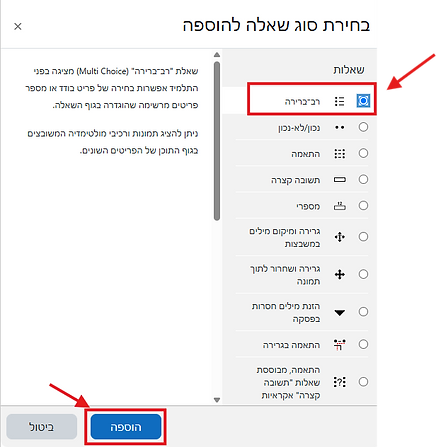
בהמשך תהיה התייחסות לכל אחד מסוגי השאלות האפשריות.
שאלות רב ברירה
זוהי שאלת הערכה שבה העונה בוחר תשובה אחת / מספר תשובות נכונות מתוך רשימה של אפשרויות.
שאלת רב ברירה ("שאלה אמריקראית")

הוספת שאלת רב ברירה
לאחר לחיצה על כפתור ההוספה יפתח מסך הגדרות כלליות לשאלה.
1. בשדה "שם השאלה" - הגדירו שם לשאלה. שם זה זמין למרצים ועוזרי ההוראה אך אינו זמין לסטודנטים.
2. בשדה "תוכן השאלה" - רשמו את השאלה עצמה. (לדוגמא: מי היה הנשיא הראשון של מדינת ישראל?) השאלה הכתובה כאן מוצגת לסטודנטים.

3. בשדה "ניקוד (בררת מחדל)" - ניתן להגדיר את כמות הנקודות שהשאלה תהיה שווה. כמו כן, ניתן לאפשר למודל לחלק את הניקוד שווה בשווה עם שאר השאלות על ידי השארת ברירת מחדל 1.
4. בשדה "משוב כללי" - ניתן לכתוב משוב כלל שיוצג למשתמשים לאחר שסיימו לענות על השאלה. שלא כמו משוב על תשובה מסוימת, שמסתמך על סוג השאלה והתגובה של המשתמש, תוכן המשוב הכללי מוצג לכל המשתמשים, ויכול להציג תשובה מלאה, כולל קישורים והרחבות שונות בנוגע לשאלה.
5. במידה ותרצו שסדר הופעת התשובות יופיע אחרת אצל כל סטודנט, יש לסמן V באפשרות של ערבוב התשובות.
6. בשדה "למספר את האפשרויות" ניתן לבחור את סוג המספור הרצוי. (1,2,3...א,ב,ג.. ועוד).

7. בשדה "תשובות" ניתן לכתוב התשובות האפשריות. תשובה אחת בכל פעם (בחירה 1,2,3 וכן הלאה).
כיתבו לפחות 2 תשובות אפשריות. שדות שישארו ריקים לא יוצדו לסטודנטים.
8. יש להגדיר את "הציון".
- אם זו תשובה נכונה - בחרו ב100%.
- אם התשובה שגויה - סמנו "אין".
באופן זה הגדירו את כל התשובות.
אם זו שאלת רב ברירה עם מספר אפשרויות לבחירה. הגדירו כל אחת מהתשובות האפשריות 100%.
קביעת ציון התשובה (הרחבה)
א. כדי להגדיר מסיח כנכון - יש לסמן את האופציה "100%".
ב. כדי להגדיר מסיח כלא נכון - יש לסמן את האופציה 0% או "אין".
ג. כדי להגדיר מסיח כנכון באופן חלקי, ולזכות את הסטודנט בחלק מהניקוד, ניתן לסמן את האופציה 5%-90%.
ד. כדי להגדיר מסיח כלא נכון ולהוריד נקודות על בחירתו, ניתן לסמן את האופציה (5%-)-(100%-).

9. לחיצה על כפתור "מסיחים עבור 3 בחירות נוספות" תאפשר להוסיך עוד 3 מסיחים.

10. לסיום - ליחצו על "שמירת שינויים".
אפשרויות נוספות:
- ניתן להוסיך "משוב לבחירה בתשובה זו" עבור כל אחת מהאפשרויות לתשובה.

- מתן "משובים כלליים" - ניתן להגדיר עבור סוגי תשובות (נכונה / נכונה באופן חלקי / שגויה) משוב כללי.

- מתן "קנסות ורמזים לנסיונות מענה מרובים" - ניתן להגדיר "קנס" עבור תשובה שגויה, ולאפשר מענה מחדש תוך מתן רמז. ניתן להוסיף רמזים נוספים.

שאלת נכון / לא נכון
שאלת "נכון/ לא נכון" (True or False) מציגה מבנה פשוט של שאלת רב-ברירה בעלת שתי אפשרויות בלבד: "נכון" או "לא נכון".

הוספת שאלת נכון / לא נכון
לאחר לחיצה על כפתור ההוספה יפתח מסך הגדרות כלליות לשאלה.
1. בשדה "שם השאלה" - הגדירו שם לשאלה. שם זה זמין למרצים ועוזרי ההוראה אך אינו זמין לסטודנטים.
2. בשדה "תוכן השאלה" - רשמו את השאלה עצמה. (לדוגמא: האם 1+1=3?) השאלה הכתובה כאן מוצגת לסטודנטים.
3. בשדה "ניקוד(ברירת-מחדל)" – ניתן להגדיר את כמות הנקודות שהשאלה תהיה שווה. כמו כן, ניתן
לאפשר למודל לחלק את הניקוד שווה בשווה עם שאר השאלות על ידי השארת ברירת המחדל 1.
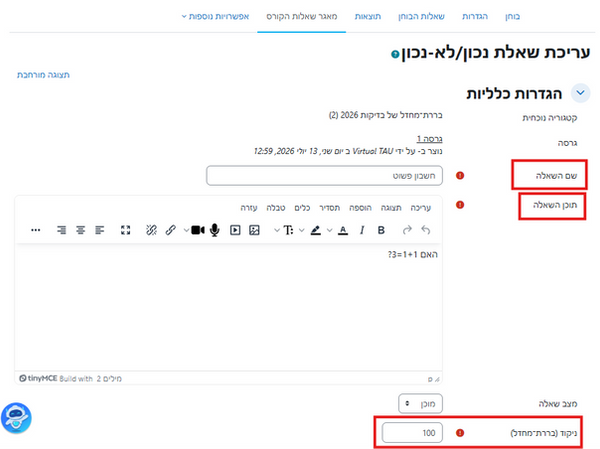
4. בשדה "תשובה נכונה" - הגדירו "נכון" או "לא נכון".
5. בשדה משוב עבור "נכון" וכן משוב עבור "לא נכון" - ניתן להוסיף חיווי לאחר שהסטודנט בחר תשובה.
6. יש ללחוץ על "שמירת שינויים".

שאלת התאמה
שאלת "התאמה" (Match) מציגה שתי רשימות של פריטים בכל צד של העמוד. על התלמיד לבחור תשובה מתוך תפריט רשימת הפריטים המופיעה בצד השמאלי, בהתאמה לפריט המופיעה באותה שורה בצד הימני.

הוספת שאלת התאמה
לאחר לחיצה על כפתור ההוספה יפתח מסך הגדרות כלליות לשאלה.
1. בשדה "שם השאלה" - הגדירו שם לשאלה. שם זה זמין למרצים ועוזרי ההוראה אך אינו זמין לסטודנטים.
2. בשדה "תוכן השאלה" - רשמו את השאלה עצמה. (לדוגמא: התאם בין האירוע לשנה בה הוא אירע) השאלה הכתובה כאן מוצגת לסטודנטים.
3. בשדה "ניקוד(ברירת-מחדל)" – ניתן להגדיר את כמות הנקודות שהשאלה תהיה שווה. כמו כן, ניתן
לאפשר למודל לחלק את הניקוד שווה בשווה עם שאר השאלות על ידי השארת ברירת המחדל 1.
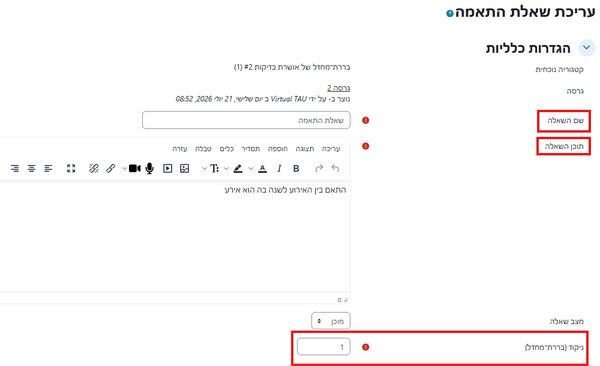
4. בשדה "תשובות" - כיתבו לפחות 2 שאלות ו-3 תשובות. ניתן להוסיף שאלה ריקה עם תשובה, על מנת להוסיף אפשרויות לתשובה. התשובה שתופיע בסמוך לשאלה תיחשב להתאמה הנכונה.
5. בשדה "משובים כלליים" - ניתן להוסיף חיווי לאחר שהסטודנט בחר תשובה.
6. יש ללחוץ על "שמירת שינויים".

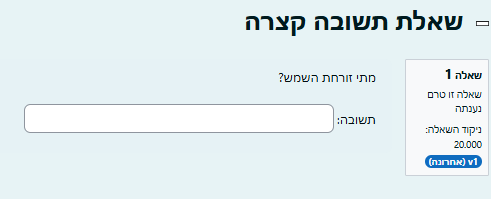
שאלת תשובה קצרה
שאלת "תשובה־קצרה" (Short Answer) מאפשרת לתלמיד להזין תשובה של מילה אחת או מספר מועט של מילים, המשוכללות לציון על ידי השוואה לתבניות שונות של תשובות, היכול להכיל תו־כללי (wildcard) כלשהו. (כגון: * או ?)
הוספת שאלת תשובה קצרה
לאחר לחיצה על כפתור ההוספה יפתח מסך הגדרות כלליות לשאלה.
1. בשדה "שם השאלה" - הגדירו שם לשאלה. שם זה זמין למרצים ועוזרי ההוראה אך אינו זמין לסטודנטים.
2. בשדה "תוכן השאלה" - רשמו את השאלה עצמה. (לדוגמא: התאם בין האירוע לשנה בה הוא אירע) השאלה הכתובה כאן מוצגת לסטודנטים.
3. בשדה "ניקוד(ברירת-מחדל)" – ניתן להגדיר את כמות הנקודות שהשאלה תהיה שווה. כמו כן, ניתן
לאפשר למודל לחלק את הניקוד שווה בשווה עם שאר השאלות על ידי השארת ברירת המחדל 1.
שאלות פתוחות

4. בשדה "תשובות" - כיתבו את כל אפשרויות המענה הנכונות, והעניקו להם ציון מתאים. תשובה חלקית יכולה לזכות לחלק מהניקוד. כמו כן, בתום המבחן יש לבדוק את התשובות שנפסלו. אם הייתה תשובה נכונה נוספת, ניתן יהיה לשקול מחדש האם לקבל אותה (למשל: בֹּקֶר במקום בוקר).
5. בשדה "מסיחים עבור 3 תשובות נוספות" - ניתן להוסיף עוד אפשרויות לתשובה.
6. יש ללחוץ על "שמירת שינויים".

שאלת תשובה קצרה
שאלת "תשובה־קצרה" (Short Answer) מאפשרת לתלמיד להזין תשובה של מילה אחת או מספר מועט של מילים, המשוכללות לציון על ידי השוואה לתבניות שונות של תשובות, היכול להכיל תו־כללי (wildcard) כלשהו. (כגון: * או ?)